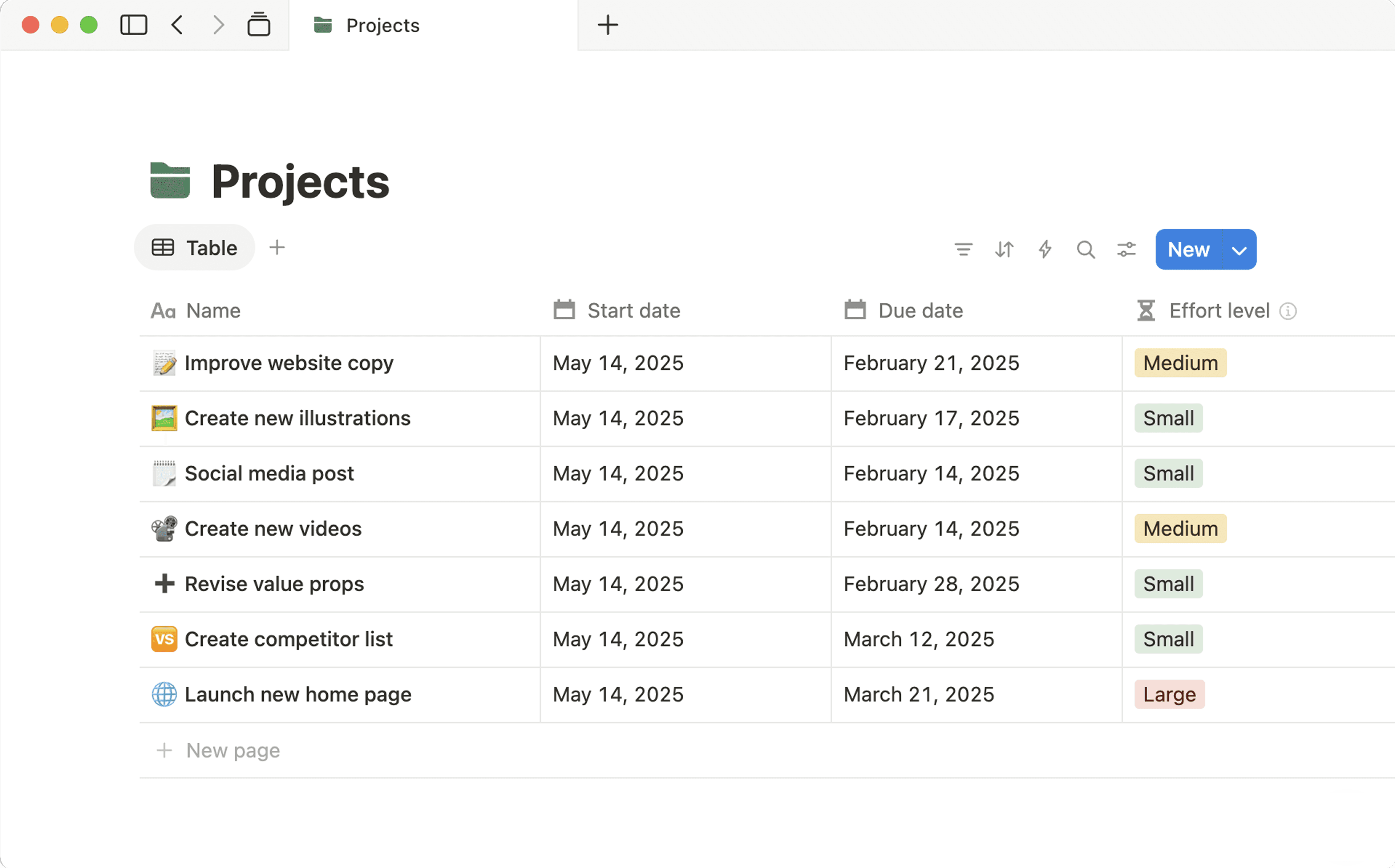
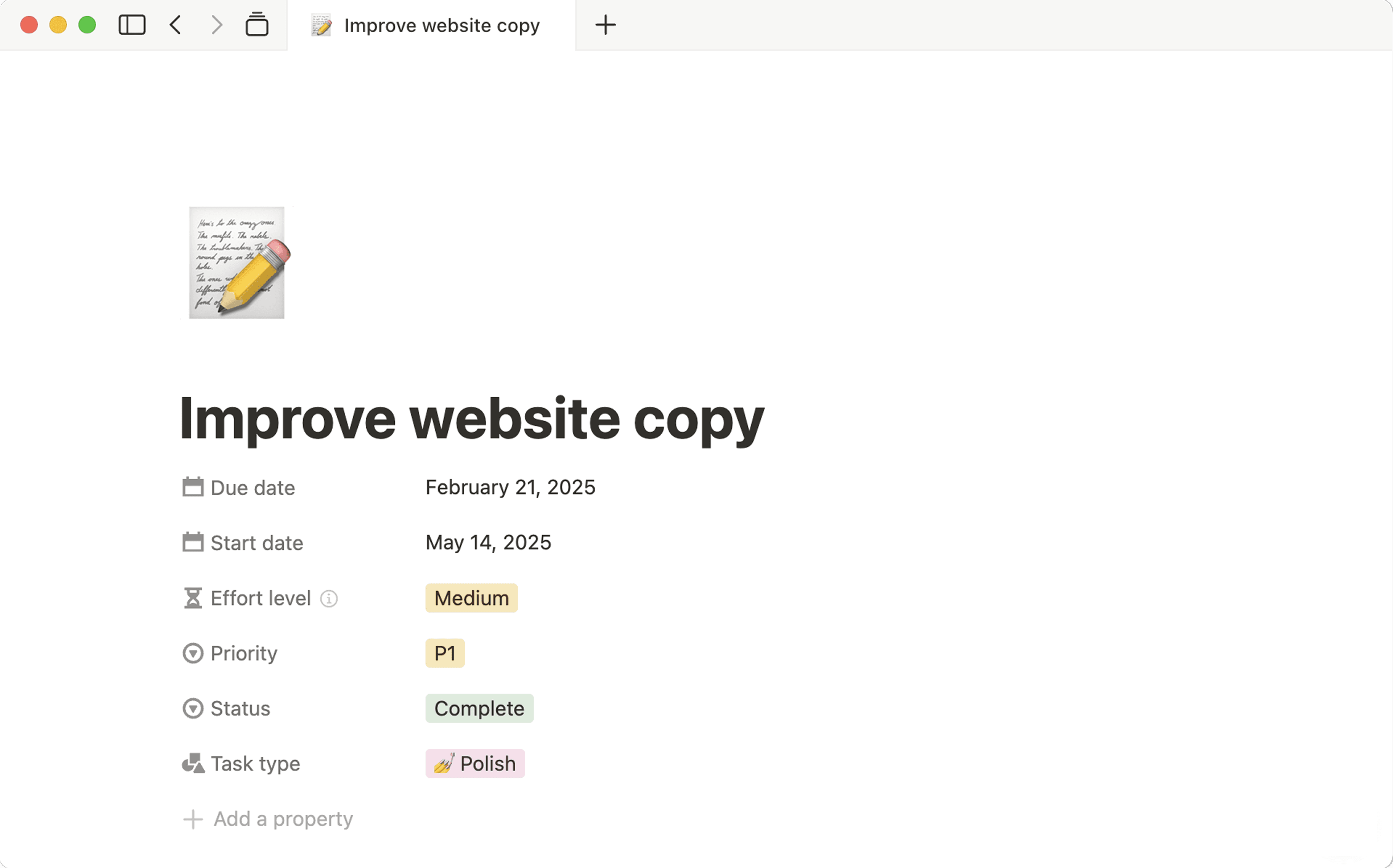
Notion 데이터베이스는 파일 캐비닛이나 서랍과 같습니다. 여러 Notion 페이지를 하나의 틀에 맞춰 쉽게 정리할 수 있죠. 아래 스크린샷을 보면 테이블의 모든 행은 데이터베이스 내 페이지입니다.
데이터베이스를 활용하면 한눈에 여러 페이지를 확인할 수 있습니다. 데이터베이스의 각 항목 페이지를 열면 콘텐츠를 볼 수도 있고요.
데이터베이스 항목은 그 자체로 페이지이기도 합니다. 일반 페이지와 마찬가지로 다른 콘텐츠와 함께 배치하거나 옮길 수 있어 매우 유용하게 사용할 수 있죠.
https://videos.ctfassets.net/spoqsaf9291f/3QZJh2b6yNQGIpy2DdqeRN/c6a29d21a881dddab368cd495f75e604/new_whatisadatabase3.mp4
새로운 데이터베이스를 생성하려면 다음 작업을 수행하세요.
시작하기**아래에서 **표**를 선택하세요. 기존 페이지를 열고 **/database**슬래시 명령어를 사용할 수도 있습니다.속성 편집**과 **유형**을 클릭하면 선택한 속성을 모두 볼 수 있습니다.https://videos.ctfassets.net/spoqsaf9291f/40BE2Sw1gbfABgvimhHuHR/b28e0d7b0189f30960d6130a9a1c8950/create_a_database.mp4
데이터베이스 속성을 추가하면 각 페이지에 라벨을 붙여 분류하거나, 업무별 배경 정보 등을 추가로 기입할 수 있습니다.
속성을 추가하면 속성 값으로 페이지를 검색, 필터, 정렬할 수도 있죠.
새 페이지 를 선택하여 진행 중인 작업을 하나 이상 추가합니다.속성 추가 → 선택 메뉴에서 작업에 우선순위 태그를 추가합니다. 나타나는 메뉴에서 **옵션 추가**를 선택합니다. 옵션은 P1, P2, P3 등이 될 수 있습니다.태그 제목 오른쪽의 + 버튼을 클릭해 새로운 속성을 추가합니다. 속성 이름을 **마감일**로 지정하고 날짜 속성 유형을 선택합니다. 이제 마감일 속성의 셀을 클릭하면 날짜를 선택할 수 있습니다.https://videos.ctfassets.net/spoqsaf9291f/hSvk3IL5t1WEzruyDCD7Z/0607ac124a44ee42502bc3a7fb614926/createadatabase4.mp4